Yeni e-Adisyon
Yeni e-Adisyon ekranı, e-Adisyon oluşturmak amacıyla kullanılmaktadır. Ekran üzerinde adisyon bilgileri, mal/hizmet, XSLT ve not alanları bulunmaktadır. Kullanıcı bu ekrandan adisyon bilgilerini, mal/hizmet kalemlerini, XSLT şablonunu ve gerekli notları girerek belgeyi kaydedebilir veya gönderebilir.
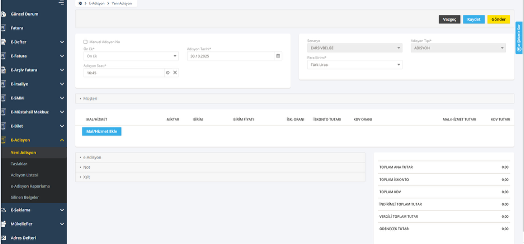
Ön Ek alanında Ayarlar >e-Belge Ayarları >Ön Ek Ayarları ekranında kullanıcı hesabınız için aktif hale getirilmiş ön ekler seçenek olarak gelmektedir.
BİLGİ: Kullanıcı, Türk Lirası’ndan farklı bir para birimi seçtiğinde güncel döviz kuru bilgisi otomatik olarak getirilmektedir.

Müşteri Bilgileri
Adisyon sahibine ait bilgilerin girildiği bölümdür.
Adisyon sahibi Adres Defterinde kayıtlı ise VKN/TCKN bilgisi girildikten sonra diğer alanlar otomatik olarak getirilir. Eğer alıcı Adres Defterinde kayıtlı değilse, alıcının VKN/TCKN, Adı, Soyadı, Ticari Sicil No, Adres ve İletişim bilgileri de bu bölümde, ilgili alanlarda eklenir.
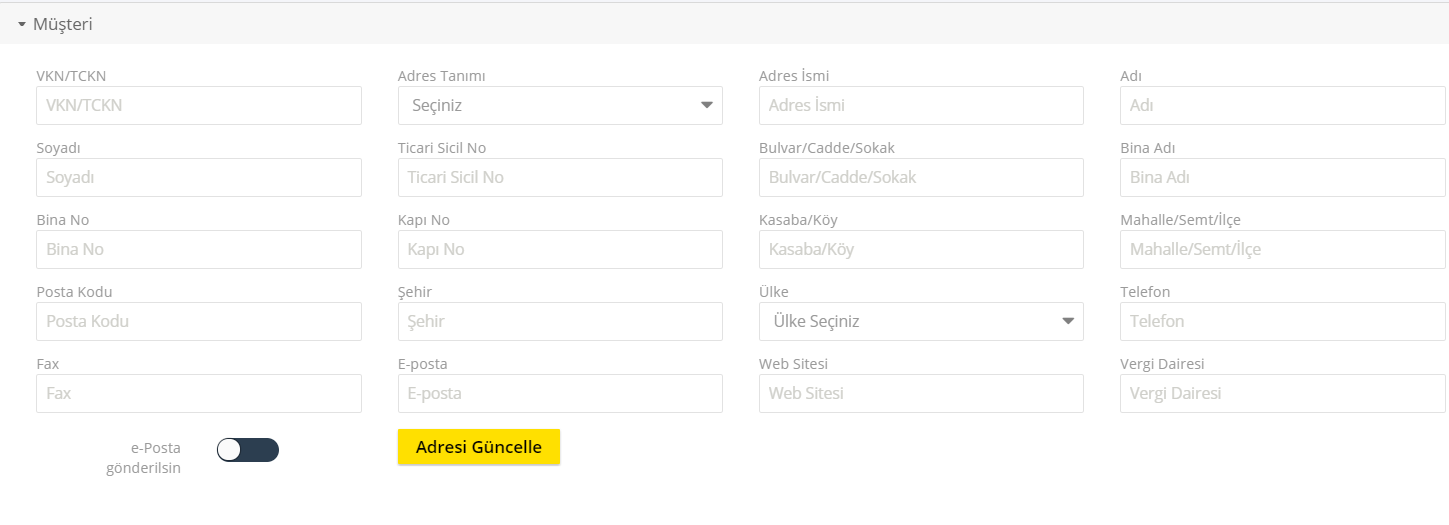
İstenilmesi durumunda “Adresi Güncelle” seçeneği ile müşteri bilgileri Adres Defterine kayıt edilebilir. Bu sayede bir makbuz oluşturma adımlarında aynı alıcının VKN/TCKN bilgisi girildiğinde bu bölümdeki diğer bilgiler otomatik olarak doldurulur.
Mal/Hizmet
Bu bölümde, eklenen Mal / Hizmet kalemlerinin satır bazlı listelendiği tablo bulunmaktadır.
Mal / Hizmet Ekle düğmesine tıklandığında, yeni mal hizmete ait bilgilerin girildiği kısım açılmaktadır. Bu kısımdaki alanlar:
Mal Hizmet: İlgili mal ya da hizmetin adı bu ekranda girilir.
Miktar: Mal ya da hizmetin miktarı girilir.
Birim: Miktarın birimidir. Bu birimler GİB’in zorunlu kıldığı Evrensel Birim Kodları ile makbuza eklenir. Evrensel Birim Kodları Listesine buradan erişebilirsiniz.
Birim Fiyatı: Mal ya da hizmetin miktar bazında birim başına fiyatıdır.
Birim Fiyatı: Mal ya da hizmetin miktar bazında birim başına fiyatıdır.
İskonto Oranı %: Eğer ilgili kaleme uygulanacak bir indirim var ise, bu alanda, indirimin oranı eklenir.
İskonto Tutarı: İskonto oranı girilmişse, İskonto tutarı otomatik olarak hesaplanır. Ancak bu alan değeri kullanıcı tarafından direkt değiştirilebilmektedir.
KDV Oranı: Girilen oran üzerinden KDV Tutarı otomatik hesaplanır.
KDV Tutarı: Sistem tarafından otomatik hesaplanır ve kullanıcı tarafından değiştirilemez.
Mal/Hizmet Tutarı: Girilen bilgiler üzerinden otomatik hesaplanır.
KDV Muafiyet Sebebi: Fatura Tipi alanı değerine göre bu alanda olabilecek Muafiyet Sebeplerinin listesi getirilir. Fatura Tipi alanı değeri İstisna, Özle Matrah ve İhraç Kayıtlı iken bu alanda Muafiyet sebebi seçimi yapılması gerekmektedir.
Ek Bilgiler: Mal/Hizmet bilgilerine istinaden eklenmek eklenmek istenildiğinde bu düğme kullanılmalıdır. Satır Notu, Satır Açıklaması, Satır Ürün Kodu, Alıcı Ürün Kodu, Üretici Ürün Kodu alanlarına manuel bilgileri girilebilmektedir.
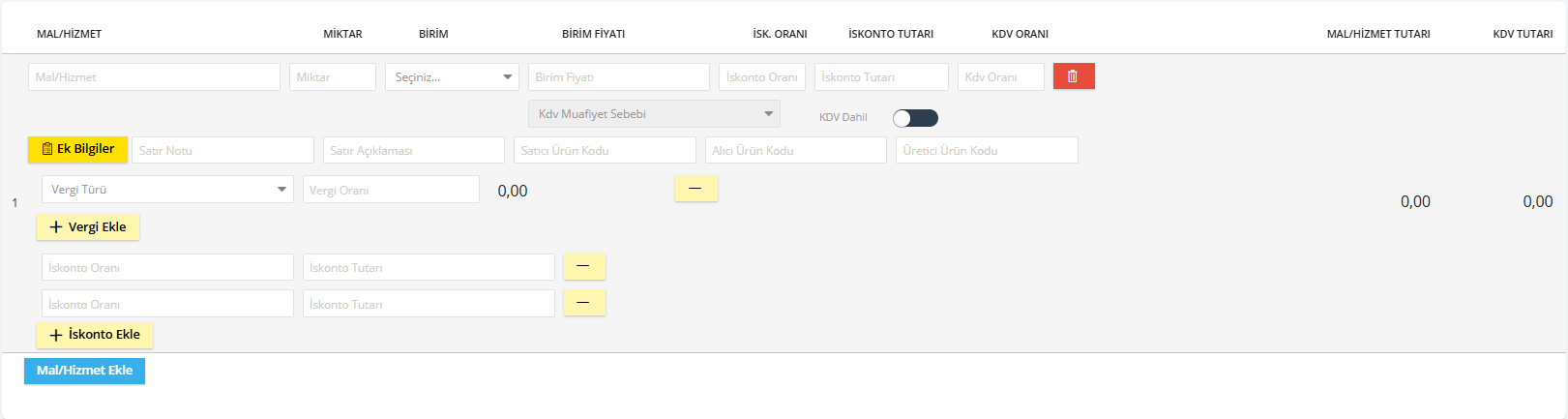
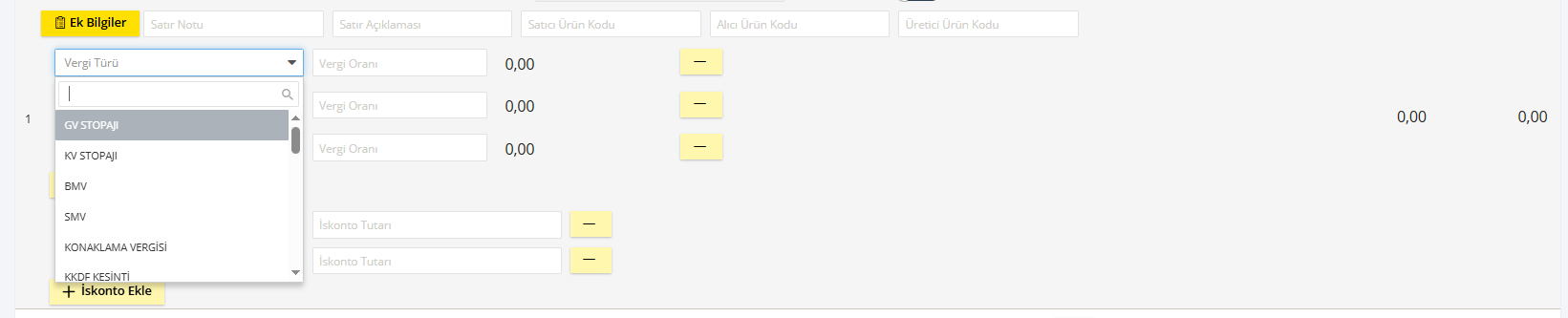
Vergi Ekle: Mal/Hizmet satırına KDV haricinde bir vergi eklenmek istenildiğinde bu düğme kullanılmalıdır. Bu düğmeye tıklanıldığında Vergi Türü, Vergi Oranı ve Vergi Tutarı alanları açılmaktadır. Bu alanlardan Vergi Türü ve Vergi Oranı bilgileri girildikten sonra Vergi Tutarı sistem tarafından otomatik olarak hesaplanmaktadır. Her bir Mal/Hizmet kalemi için Vergiler teker teker eklenmektedir.
Farklı bir vergi eklenmek istendiğinde “Vergi Ekle” düğmesine tıklanır ve ekrana getirilen açılır listeden eklenmek istenen vergi türü seçimi yapılır, vergi oranı girilir.
e-Adisyon
Adisyon bilgilerinin eklendiği alandır. Adisyon Açılış Tarihi ve Saati, Adisyon Kapanış Tarihi ve Saati ve Gönderim Şekli alan seçimleri ekran üzerindeki ilgili seçim alanlarından yapılır.

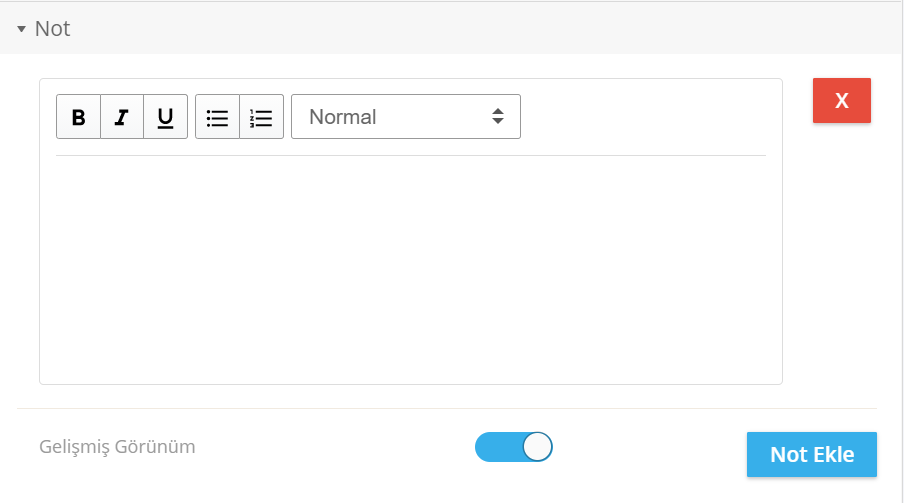
Not
Adisyona eklenmek istenen bir açıklama olması durumunda bu alan kullanılır.

Gelişmiş butonu aktifleştirildiğinde bulunan Richtext özelliği ile not olarak eklemek istediğiniz metni liste şeklinde, kalın yazı, italik yazı gibi şekillerle düzenleyebilirsiniz.
XSLT
Bu alan sistemde birden fazla XSLT dosyasının yüklü olduğu durumda görüntülenir ve adisyonun hangi XSLT dosyası ile oluşturulacağı seçimi bu alanda yapılmaktadır. XSLT dosyaları sisteme yetkililer tarafından eklenmektedir. Ön değer olarak “master” getirilmektedir. Kullanıcı bu alanldan XSLT seçimi yaparak adisyonun istenen görünümde oluşturulmasını sağlamaktadır.

Toplam Bilgileri
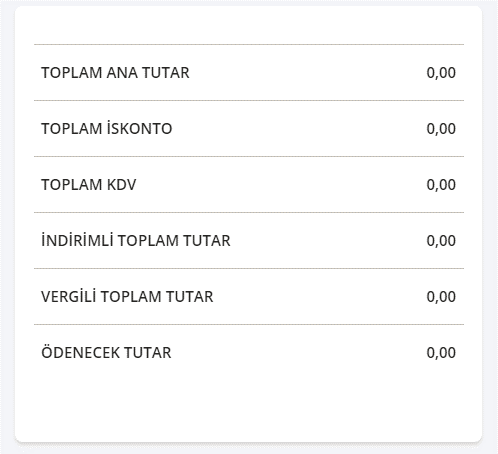
Mal / Hizmet ve Vergi eklenen bölümlerde oluşturulan değerler üzerinden fatura toplamları otomatik olarak hesaplanır ve Toplam Bilgileri alanında görüntülenir.
Dövizli fatura oluşturulmak istendiğinde, tutar alanları girilen kur bilgisi ile çarpılır ve yine toplam bilgileri alanında gösterilir.
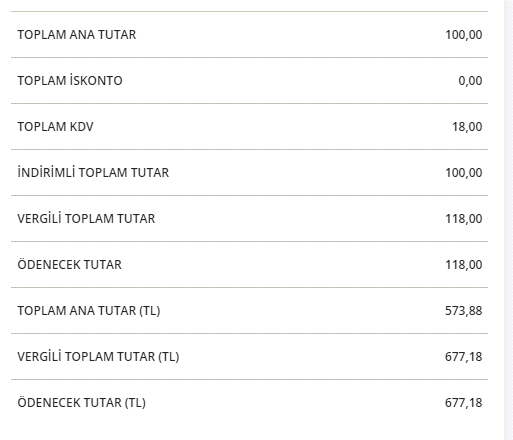
Toplam Ana Tutar, Toplam İskonto, İndirimli Toplam Tutar, Vergili Toplam Tutar, Ödenecek Tutar, Yazı İle Toplam, Vergi Tiplerine Göre Toplamlar incelenir ve her şey uygun ise, ekranın sağ üst köşesinde bulunan “Kaydet” düğmesine tıklanarak kaydedilir. Adisyon taslaklara kaydedilmeden doğrudan alıcısına iletilmek isteniyorsa “Gönder” düğmesi kullanılmalıdır.
“Kaydet” butonuna basılmasıyla ilgili taslaklar ekranında listelenecektir.
“Gönder” butonuna basılması durumunda oluşturulan e-Adisyon taslaklara gitmeden daha sonra GİB’e raporlanmak üzere Adisyon Listesi ekranında listelenecektir.
“Vazgeç” butonu basılması durumunda yeni e-Adisyon ekranında girilen bilgiler kaydedilmeden Taslaklar ekranına dönülecektir.