e-Adisyon Listesi
“Liste” ve “Arşiv” sekmeleri altında iki ayrı Liste ekranı yer almaktadır.
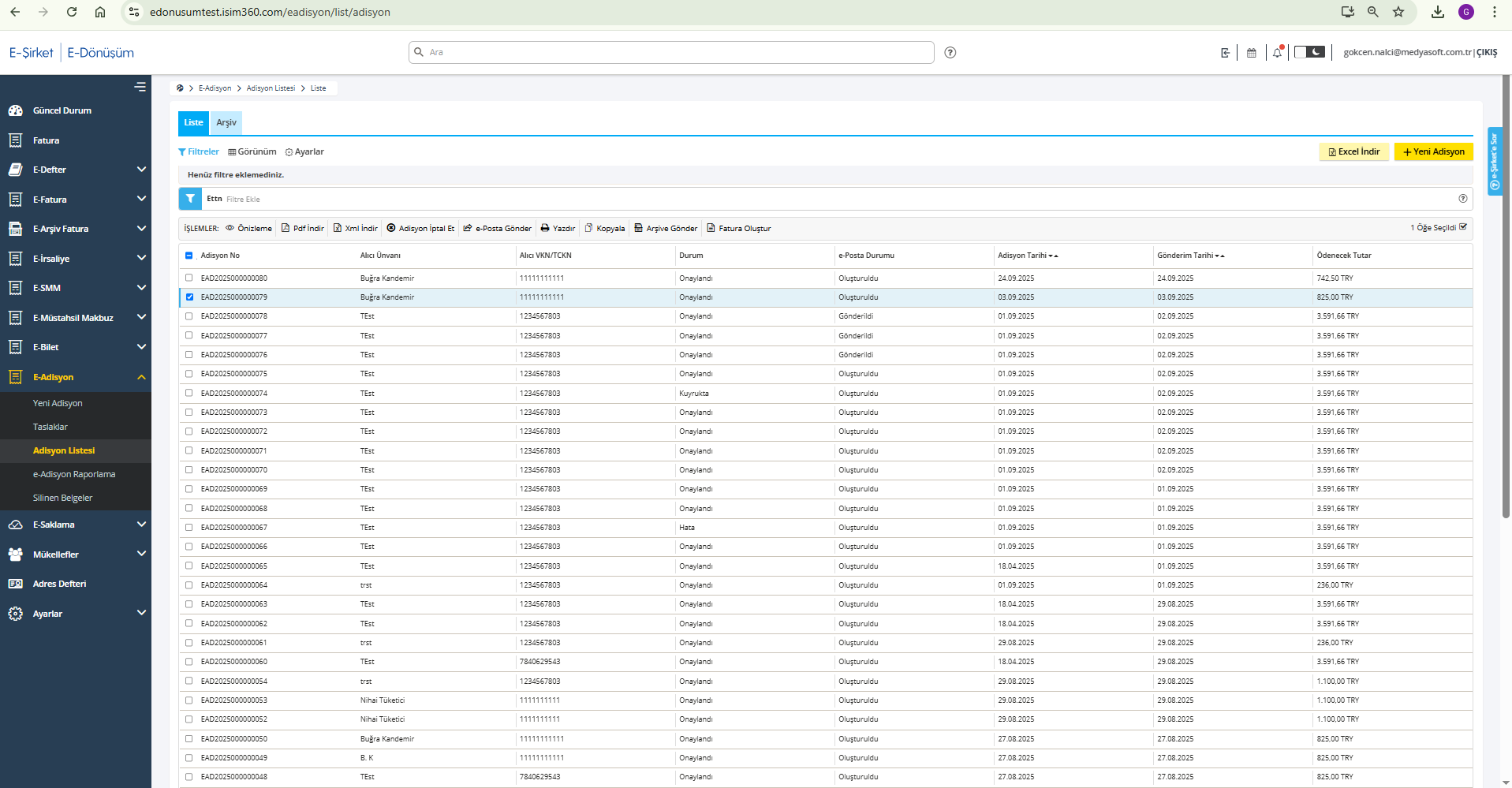
“Liste” sekmesi, Firma tarafından oluşturulup alıcılarına kağıt ya da elektronik olarak teslim edilen e-Adisyonların temel bilgilerinin listelendiği ekrandır. Arşiv’e gönderilen adisyonlar “Arşiv” sekmesi altında görüntülenmektedir.
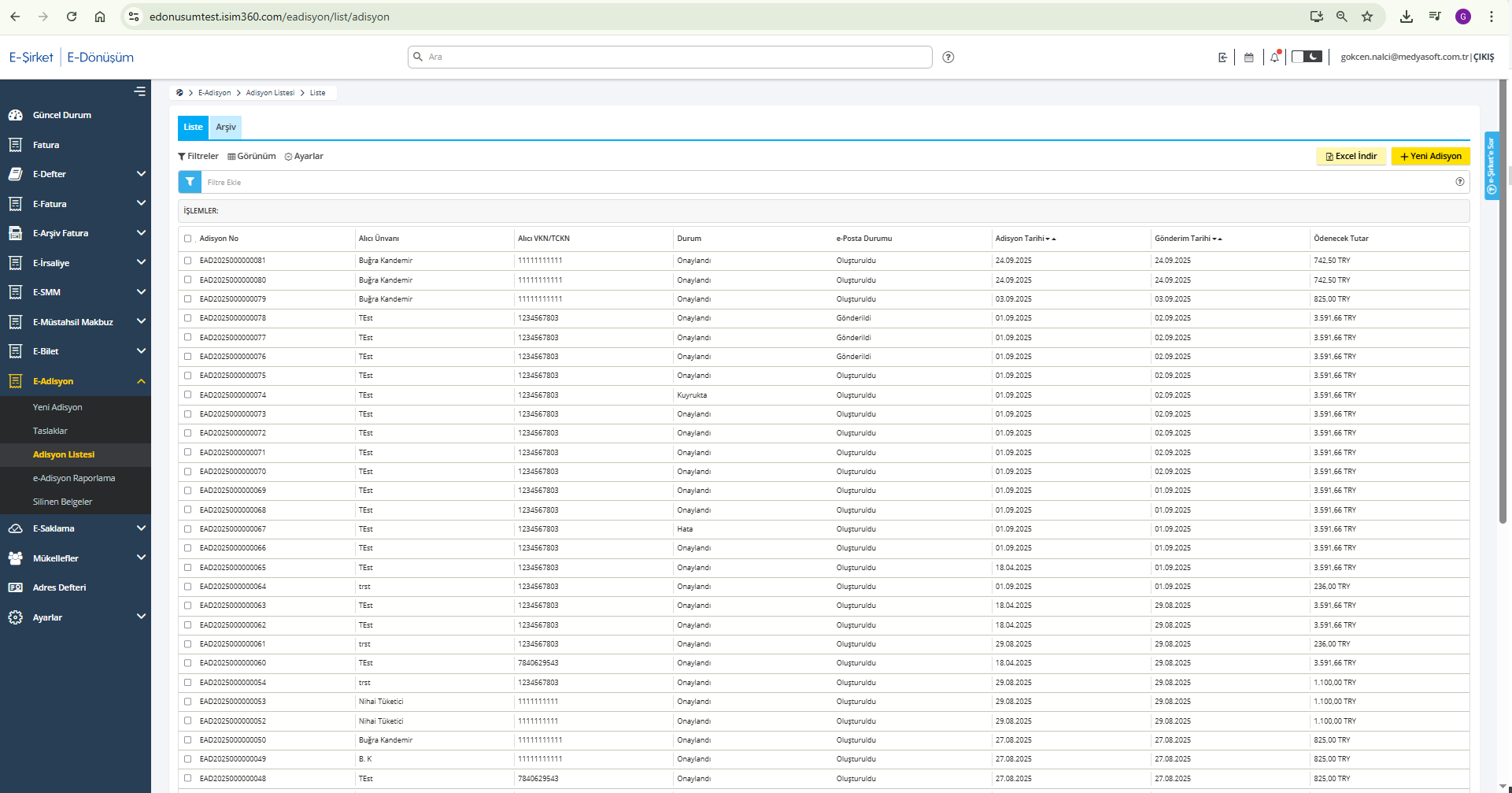
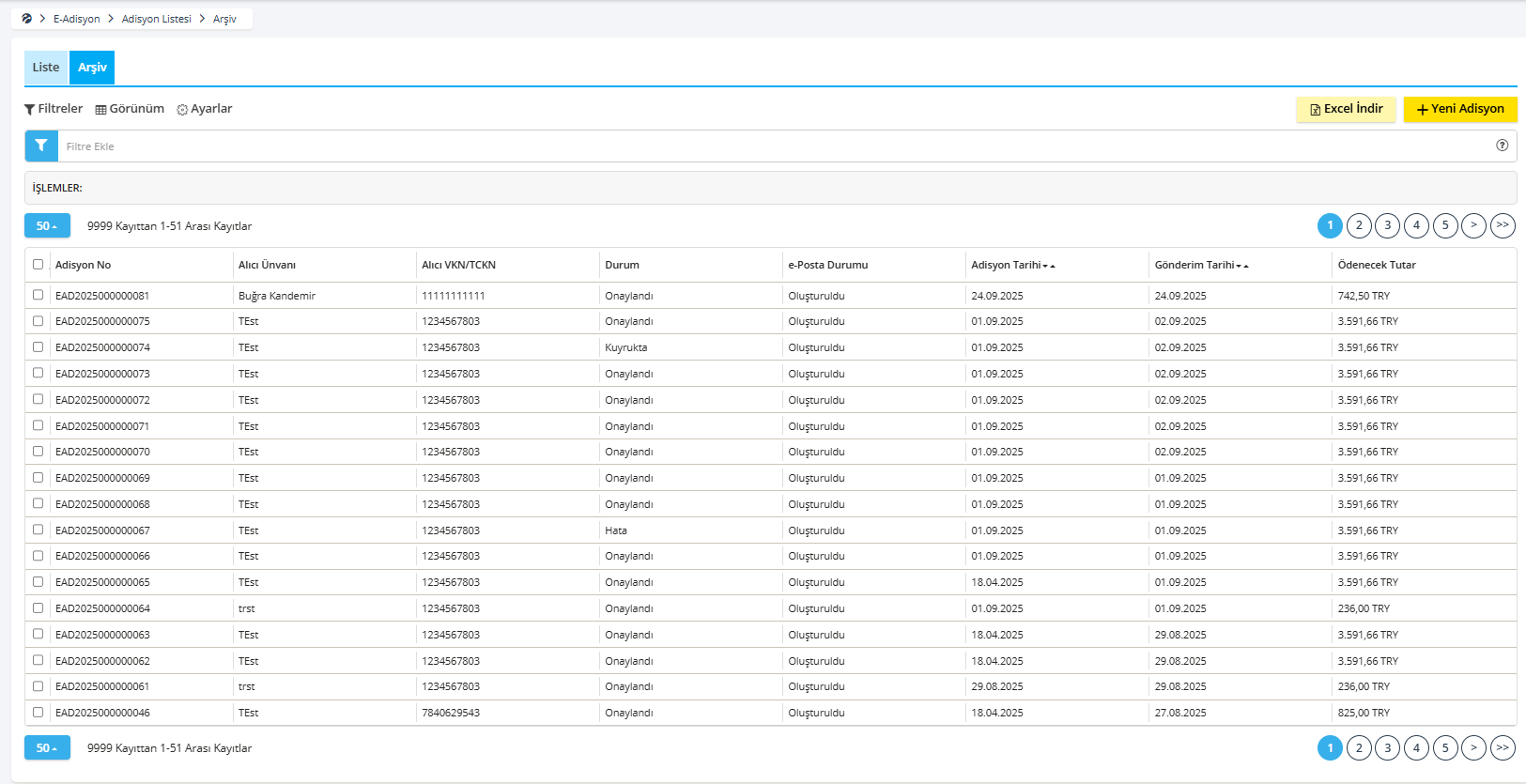
“Excel İndir” butonu ile Ekran üzerinden örnek Excel formatı indirilebilir. Formata uygun hazırlanmış adisyon dosyası bu alandan yüklenebilmektedir.
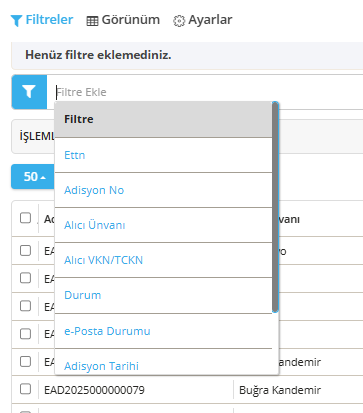
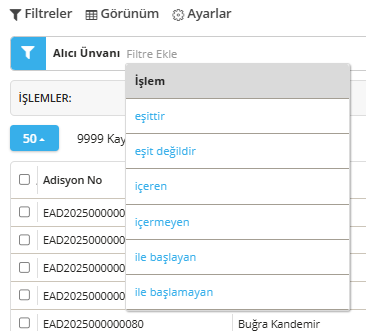
Filtre Ekle çubuğunda ilgili Filtre kriterleri ve sonrasında ilgili işlem seçilerek Liste üzerinde ilgili filtreleme sonucu görüntlenmektedir. Filtre seçenekleri: “ETTN, Adisyon No, Alıcı Unvanı, Alıcı VKN/TCKN, Durum, e-Posta Durumu, Adisyon Tarihi, Gönderim Tarihi ve Ödenecek Tutar” yer almaktadır. İşlem seçeneleriyse şu şekildedir: “eşittir, eşit değildir, küçüktür, küçük ve eşittir, büyüktür, büyük ve eşittir, arasında”.
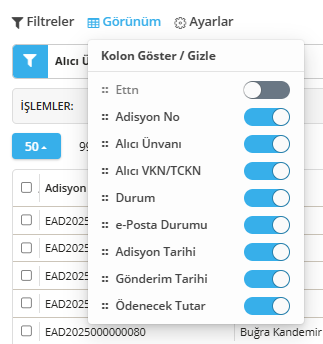
“Görünüm” alanından liste üzerinde yer alacak bilgi seçenekleri yönetilmektedir. İlgili sütun seçenekleri şu şekildedir: “ETTN, Adisyon No, Alıcı Unvan, Alıcı VKN/TCKN, Durum, e-Posta Durumu, Adisyon Tarihi, Gönderim Tarihi, Ödenecek Tutar”.
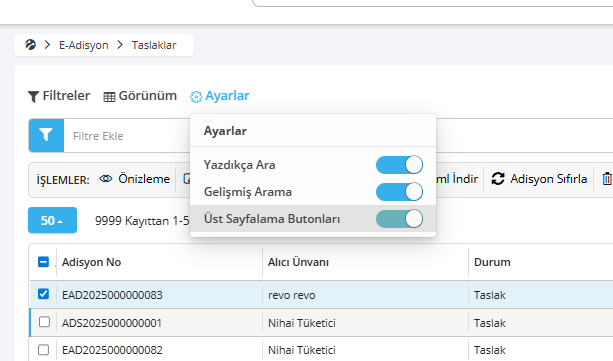
“Ayarlar” alanı üzerinden “Yazdıkça Ara, Gelişmiş Arama, Üst Sayfalama Butonları” gösterim seçenekleri yer almaktadır.
Liste
Liste Sekmesi üzerinden bir adisyon seçildiğinde açılan işlem menüsünde; Önizleme, PDF İndir, XML İndir, Adisyon İptal Et, E-Posta Gönder, Yazdır, Kopyala, Arşive Gönder ve Fatura Oluştur işlem seçenekleri bulunmaktadır.
Adisyonların arşive gönderilmesi otomatik olarak gerçekleştirilmez, kullanıcının kendisinin ilgili adisyonları arşive göndermesi gerekmektedir.
Arşiv
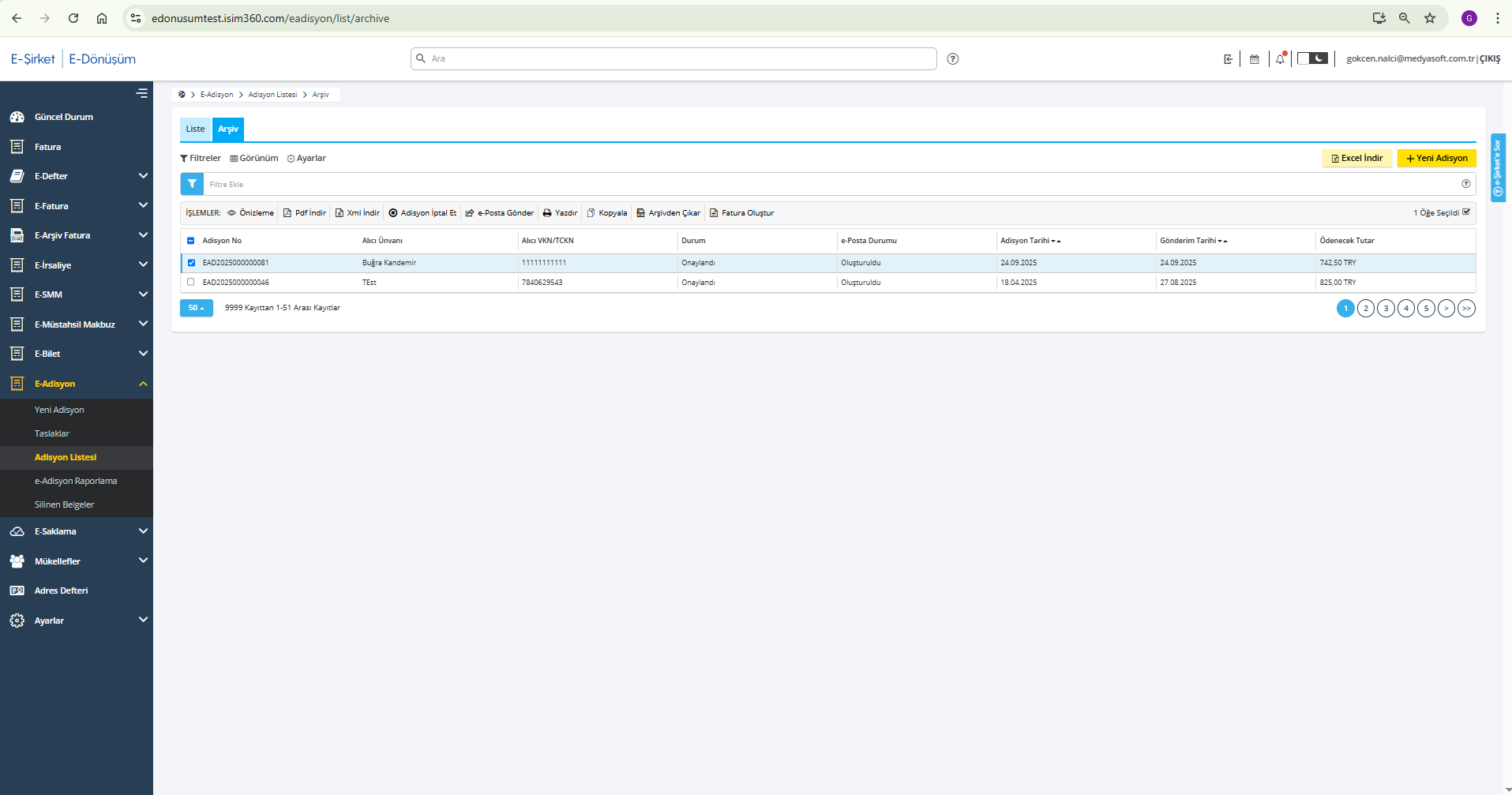
Oluşturulmuş olan e-Adisyon’ların arşivlendiğinde saklandığı bölümdür.
e-Adisyon’ların temel bilgileri görüntülenebilmektedir ve Arşiv Sekmesi üzerinden bir adisyon seçildiğinde açılan işlem menüsünde; Önizleme, PDF İndir, XML İndir, Adisyon İptal Et, E-Posta Gönder, Yazdır, Kopyala, Arşivden Çıkar ve Fatura Oluştur işlem seçenekleri bulunmaktadır.
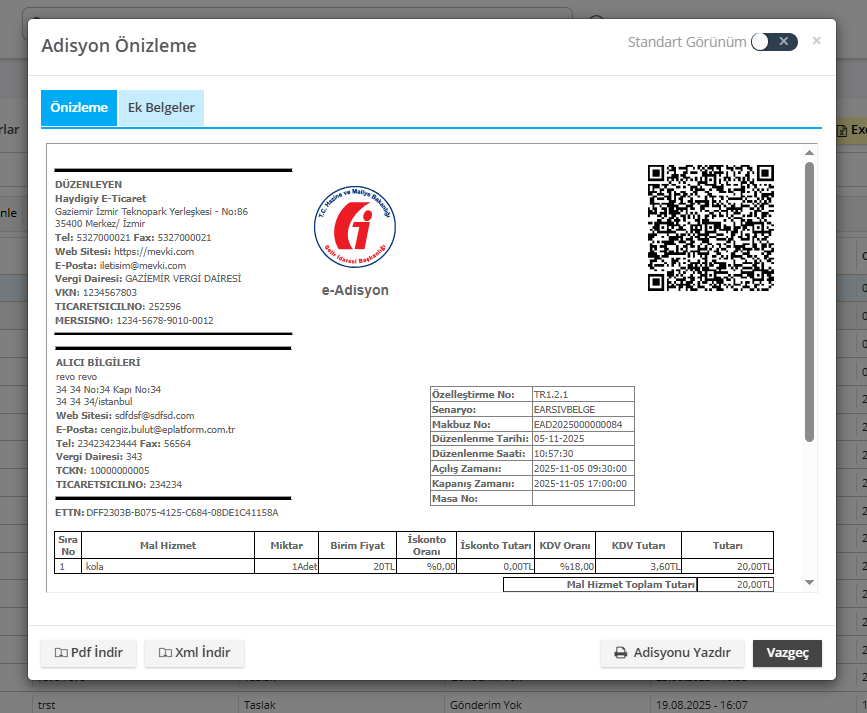
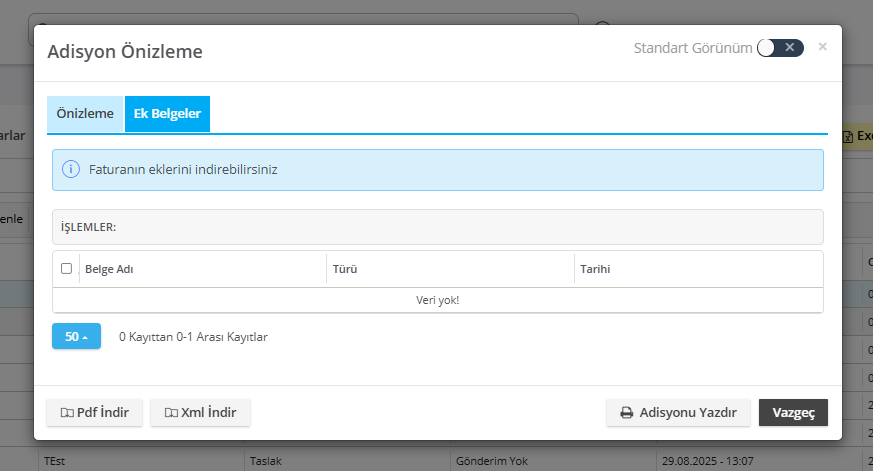
Ön İzleme: Ön izleme butonuna basılmasıyla ilgili adisyonun XSLT görünümü getirilmektedir. Açılan sayfada Önizleme ve Ek Belgeler sekmekleri yer almaktadır. Önizleme sekmesinde adisyon görüntüsü, Ek Belgeler sekmesinde Liste ekranı üzerinde varsa ek belgeler listelenmektedir. İlgili Ek belge mevcutsa inidirme işlemi sağlanabilmektedir.
Önizleme sağlanan Adisyon için PDF ve XML indir, Adisyonu Yazdır işlemleri sağlanabilmektedir.
PDF İndir: Seçilen adisyon veya adisyonların PDF formatında indirilebilmesi sağlanmaktadır.
XML İndir: Seçilen adisyon veya adisyonların XML formatında indirilebilmesi sağlanmaktadır.
Adisyon İptal Et: Bu işlem butonuna basılmasıyla adisyon numarasına ait ilgili adisyonların iptal edilmesi sağlanmaktadır.
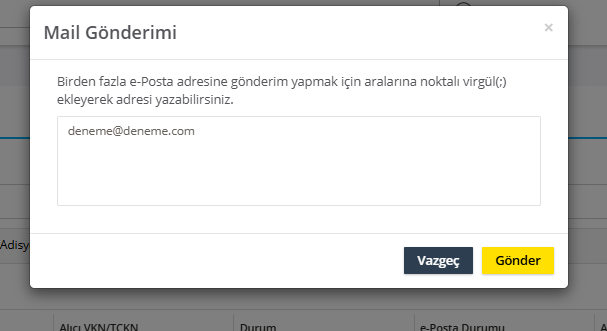
e-Posta Gönder: Bu işlem butonuna basılmasıyla açılan Mail Gönderim pop-up ekranı üzerinden girişi sağlanacak mail adres ya da adreslerine iletilmesi sağlanmaktadır.
Yazdır: Seçilen adisyonun yazdırılması sağlanmaktadır.
Kopyala: Seçilen adisyonun kopyalaması sağlanmaktadır.
Arşive Gönder (Liste Sekmesi): Seçilen adisyonun Arşiv Sekmesi’ne gönderilmesi sağlanmaktadır.
Arşivden Çıkar (Arşiv Sekmesi): Seçilen adisyonun Liste Sekmesi’ne gönderilmesi sağlanmaktadır.
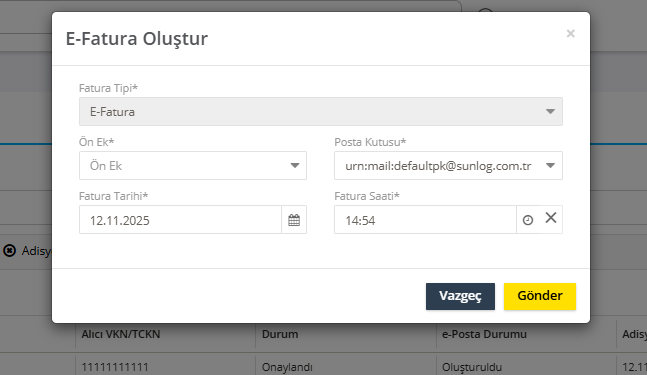
Fatura Oluştur: Seçilen adisyon için açılan “E-Fatura Oluştur” pop-up ekranı üzerinden girilecek bilgiler ile E-Fatura oluşturulması sağlanmaktadır.
Listenin en altında yer alan sayfalama alanında;
Sol tarafta, listede sayfa bazında görüntülenecek adisyon sayıları seçilebilmektedir. 50, 100 ve 250’li gösterim seçenekleri bulunmaktadır.
Sağ tarafta, seçilen listeleme sayısına göre oluşan sayfa sayılarına göre, bu sayfalara erişim ikonları yer almaktadır. Maksimum ilk 5 sayfa için direkt ikon ile, sonraki sayfalar içinse “sonraki sayfa (>)” ve “en son (>>) ” sayfa ikonları kullanılmaktadır.

Ekranın sağ alt bölümünde sabit duran “Yukarı Kaydır” yön ikonu ile, sayfanın mevcut konumundan en üste otomatik geçiş sağlanmaktadır.
